Аналитика
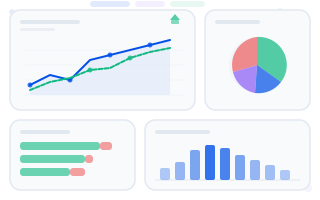
Раздел Аналитика доступен как отдельная страница через пункт меню (расположен после «Журнала записей»). Здесь вы найдёте детальные графики и метрики, которые помогут глубже понять ваш бизнес. Как и на Дашборде, в верхней части страницы есть выбор компании и филиала.
Фильтры аналитики
В верхней части раздела аналитики находится панель фильтров:
- Период — выбор произвольного диапазона дат (по умолчанию — последние 30 дней)
- Гранулярность — переключение между отображением по дням, неделям или месяцам
- Сотрудник — фильтрация по конкретному сотруднику
- Услуга — фильтрация по конкретной услуге
- Статус — фильтрация по статусу записи (Ожидание, В процессе, Выполнена, Отменена)
TIP
Комбинируйте фильтры для точечного анализа. Например, выберите конкретного сотрудника и услугу, чтобы увидеть их показатели за выбранный период.
Вкладка «Обзор»
Вкладка по умолчанию. Здесь отображаются:
Карточки с трендами
Четыре карточки с ключевыми метриками за выбранный период:
- Записи — общее количество записей со стрелкой тренда (сравнение с предыдущим аналогичным периодом)
- Выручка — общая выручка в валюте филиала
- Средний чек — средняя стоимость записи
- Конверсия — процент завершённых записей от общего числа завершённых + отменённых
Зелёная стрелка вверх означает рост показателя, красная вниз — снижение. Сравнение идёт с аналогичным предыдущим периодом.
График записей и выручки
Линейный график с двумя осями:
- Левая ось — количество записей (синяя линия)
- Правая ось — выручка (зелёная линия)
Наведите курсор на любую точку, чтобы увидеть детали за конкретную дату.
Вкладка «Распределение»
Здесь представлены два графика:
Распределение по статусам
Круговая диаграмма, показывающая долю каждого статуса в общем количестве записей. Цветовая кодировка соответствует карточкам статусов на Дашборде:
- Синий — Ожидание
- Фиолетовый — В процессе
- Зелёный — Выполнены
- Красный — Отменены
Популярность услуг
Горизонтальная столбчатая диаграмма с топ-10 услуг. Для каждой услуги показаны:
- Количество записей (синий столбец)
- Выручка (зелёный столбец)
Вкладка «Сотрудники»
Горизонтальная столбчатая диаграмма загрузки сотрудников. Для каждого сотрудника показаны стековые столбцы:
- Зелёный — завершённые записи
- Синий — записи в других статусах
- Красный — отменённые записи
Это помогает оценить как общую нагрузку, так и эффективность каждого сотрудника.
Вкладка «Паттерны»
Столбчатая диаграмма пиковых часов — показывает, в какие часы дня приходится больше всего записей. Самый загруженный час выделен ярким цветом.
INFO
Используйте данные о пиковых часах для оптимального распределения сотрудников по сменам.
Экспорт данных
В правом верхнем углу раздела аналитики находится кнопка «Экспорт CSV». Нажмите её, чтобы скачать данные временного ряда в формате CSV. Файл содержит:
| Столбец | Описание |
|---|---|
| date | Дата |
| appointments | Количество записей |
| revenue | Выручка |
| done | Завершённые записи |
| cancelled | Отменённые записи |
Файл можно открыть в Excel, Google Sheets или любом другом табличном редакторе.
Пустые данные
Если за выбранный период нет данных, отображается заглушка с сообщением «Нет данных аналитики за выбранный период». Попробуйте расширить диапазон дат или убрать фильтры.
Обработка ошибок
Если сервис аналитики недоступен или произошла ошибка при загрузке данных, в верхней части страницы появится предупреждение с кодом ошибки. Попробуйте перезагрузить страницу или обратитесь к администратору.