Услуги
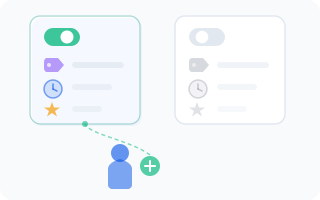
Услуги — это сердце вашего WantVisit. Именно их бронируют ваши клиенты. Стрижка, массаж, персональная тренировка, консультация юриста — если это можно забронировать, значит, это услуга. Каждая услуга принадлежит группе и предоставляется в конкретной локации.
Обзор
Услуга в WantVisit содержит всё, что клиенту нужно знать перед бронированием:
- Как она называется и что включает
- Сколько длится
- Сколько стоит
- Кто её выполняет
Правильная настройка услуг — один из самых важных этапов при запуске бизнеса на WantVisit. Не торопитесь здесь — это окупится.
Выбор группы
Услуги живут внутри групп. Чтобы найти или создать услугу, используйте каскадный выпадающий список:
- Выберите компанию
- Выберите филиал (локацию)
- Выберите группу услуг
Страница покажет все услуги внутри выбранной группы.
Создание услуги
Чтобы добавить новую услугу:
- Нажмите "Create a service"
- Заполните данные:
Название
Название услуги, как его увидят клиенты. Будьте конкретны:
- "Мужская стрижка" (отлично)
- "Стрижка" (нормально, но какая именно?)
- "Всё и сразу" (весело, но непонятно)
Описание
Опишите, что включает услуга. Например: "Классическая мужская стрижка с мытьём головы, стрижкой и укладкой. Горячее полотенце в подарок."
Статус
Управление доступностью услуги для клиентов:
- Enabled — услуга отображается на странице бронирования и доступна для записи
- Disabled — услуга скрыта от клиентов
Полезно для сезонных услуг или предложений, которые вы ещё не готовы запустить.
Длительность
Сколько длится услуга от начала до конца. Будьте реалистичны — если стрижка занимает 45 минут с мытьём, ставьте 45 минут, а не 30. Занижение длительности приводит к наложению записей, спешке и недовольным клиентам.
Цена
Стоимость услуги в валюте локации. Именно эту цену увидят клиенты на странице бронирования (если вы не решите её скрыть — подробнее ниже).
Показывать длительность
Отображать ли длительность на странице бронирования:
- Show — клиенты видят, сколько времени займёт услуга
- Don't show — длительность скрыта
Большинство бизнесов оставляют это видимым — клиенты любят знать, сколько времени закладывать.
Показывать цену
Отображать ли цену на странице бронирования:
- Show — клиенты видят цену заранее
- Don't show — цена скрыта
TIP
Скрытие цены (Показывать цену -> "Don't show") полезно для услуг с плавающей ценой — например, "цена по запросу" или "от 2000 руб., зависит от длины волос".
Популярность
Выделите популярные услуги, чтобы они привлекали больше внимания:
- Popular — услуга получает специальное выделение на странице бронирования
- Not popular — стандартное отображение, без особых пометок
Отметьте ваши хиты продаж или фирменные услуги как популярные — пусть они бросаются в глаза.
Промо
Включить ли услугу в промо-рассылки:
- Promote — услуга будет включена в промо-сообщения клиентам, которые давно не приходили. При включении появляется поле интервал продвижения, где вы указываете количество дней (1–365) после последнего визита клиента, через которое ему будет отправлено промо-сообщение.
- Don't promote — услуга не участвует в промо-акциях
Например, интервал в 30 дней означает, что клиенты, не записывавшиеся на эту услугу 30 дней, получат промо-сообщение. Выберите значение, подходящее для конкретной услуги: для ежемесячной стрижки — 30 дней, для сезонного спа — возможно, 90.
Изображение
Загрузите фотографию для услуги. Хорошее изображение помогает клиентам визуализировать, что они бронируют.
- Минимальный размер: 256x256 пикселей
- Максимальный размер: 1280x1280 пикселей
Покажите результат — красивую причёску, расслабляющую спа-обстановку, зал для тренировок.
Назначение сотрудников
После создания услуги необходимо назначить сотрудников, которые могут её выполнять. Услуга без сотрудников — как сцена без артистов: ничего не произойдёт.
Чтобы назначить сотрудников:
- Найдите карточку услуги на странице
- Нажмите кнопку "+" на карточке
- Выберите сотрудников, которые могут выполнять эту услугу
Только назначенные сотрудники будут доступны при бронировании. Это значит, что клиент, записывающийся на "Мужскую стрижку", увидит только парикмахеров, а не вашего массажиста.
INFO
Услуга без назначенных сотрудников не может быть забронирована. После создания услуги не забудьте назначить хотя бы одного сотрудника.
Карточки услуг
Каждая услуга отображается в виде карточки:
- Изображение — фото услуги
- Название — название услуги
- Описание — что включает услуга
- Длительность — сколько длится
- Цена — стоимость
- Назначенные сотрудники — кто может выполнить эту услугу
- Кнопки действий — редактирование, назначение сотрудников, удаление
Редактирование услуги
Чтобы обновить услугу:
- Нажмите на карточку услуги
- Измените нужные поля
- Сохраните
Изменения вступают в силу немедленно. Если вы измените цену, новые записи будут создаваться по обновлённой цене. Существующие записи сохранят цену на момент бронирования.
Удаление услуги
Чтобы удалить услугу:
- Нажмите кнопку удаления на карточке
- Подтвердите в диалоговом окне
WARNING
При удалении услуга будет архивирована — она исчезнет со страницы бронирования и из списка настроек, а назначенные сотрудники будут отвязаны. Будущие записи будут автоматически отменены. Существующие и прошлые записи на эту услугу останутся в календаре и истории. Создать новую услугу с тем же названием можно сразу после удаления.