Навигация и интерфейс
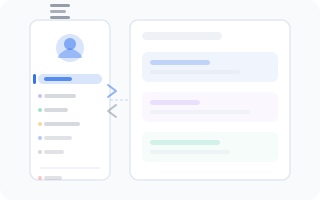
Админ-панель WantVisit использует макет с боковой панелью. Навигация расположена слева, а основной контент занимает остальную часть экрана. Стоит один раз разобраться, где что находится — и дальше всё будет на автомате.
Боковая панель
На десктопе боковая панель всегда видна слева и может сворачиваться, чтобы освободить больше места для контента. Вот что в ней находится, сверху вниз:
Ваш профиль
В самом верху — ваш аватар и имя. Быстрое визуальное напоминание, кто сейчас в системе — полезно, если вы управляете несколькими аккаунтами или просто хотите убедиться, что зашли в нужный.
Основные разделы
Это страницы, которые вы будете использовать чаще всего:
- Dashboard — обзорная панель с ключевыми показателями
- Calendar — визуальное расписание вашей команды
- Appointments (История) — список всех прошлых и предстоящих записей
- Work Schedule — управление рабочими часами и выходными
- Clients — база ваших клиентов
Подменю Settings
Нажмите, чтобы раскрыть и получить доступ к страницам настроек:
- Profile — личные настройки вашего аккаунта и предпочтения
- Company — данные компании, логотип и общая информация
- Locations — управление вашими филиалами и локациями
- Users — пользователи-администраторы, имеющие доступ к панели
- Employees — сотрудники, которые оказывают услуги
- Schedule — рабочие часы, перерывы и правила доступности
- Groups — организация услуг по категориям
- Services — услуги, которые вы предоставляете, с ценами и длительностью
Подменю Integrations
Тоже раскрывающийся раздел, который включает:
- Websites — ваша страница бронирования и шеринг ссылок
- Widget — встраиваемый виджет для вашего сайта
Sign Out
Внизу боковой панели — кнопка выхода из системы. Делает ровно то, что написано — никаких подвохов.
Переключатель темы
Тоже внизу — переключатель между светлой и тёмной темой. Подробнее об этом в разделе Темы и языки.
Мобильные устройства и планшеты
На маленьких экранах боковая панель скрыта по умолчанию — экранное пространство на вес золота. Чтобы её открыть:
- Нажмите кнопку «гамбургер» (три горизонтальные линии) в верхнем левом углу
- Панель выедет слева
- Нажмите в любом месте основного контента (или на затемнённую область), чтобы закрыть
Всё работает точно так же, как на десктопе — просто убрано с глаз, пока не понадобится.
Сова-помощник
В правом нижнем углу экрана вы найдёте плавающую кнопку с совой — это Сова-помощник. Она показывает контекстные подсказки для текущей страницы, ссылку на документацию и изредка шутит. Подробнее — на отдельной странице.
Переход между страницами
Нажмите на любой пункт меню, чтобы перейти на нужную страницу. Текущая страница выделена в боковой панели, чтобы вы всегда знали, где находитесь.
Settings и Integrations имеют раскрывающиеся подменю — нажмите на название раздела, чтобы увидеть вложенные пункты. Подменю остаётся открытым, пока вы на одной из его страниц, так что вы не потеряете своё место.