Расписание сотрудников
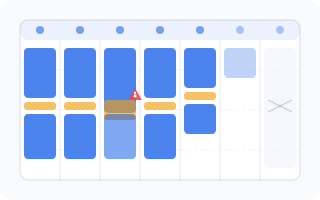
Расписание — это основа работы с записями. Здесь вы определяете, когда каждый сотрудник работает, когда отдыхает и когда категорически недоступен. Без настроенного расписания у сотрудника не будет ни одного свободного слота — а значит, записаться к нему будет невозможно. Так что этот раздел пропускать не стоит.
Обзор
WantVisit поддерживает два типа расписания:
- Регулярное — повторяющийся еженедельный паттерн (обычная рабочая неделя)
- Нерегулярное — исключения для конкретных дат (праздники, особые дни, разовая доступность)
Оба типа работают вместе: регулярное расписание задаёт базу, а нерегулярное — отклонения от неё.
Выбор сотрудника
Используйте каскадный выпадающий список:
- Выберите компанию
- Выберите филиал (локацию)
- Выберите сотрудника
После выбора вы увидите текущее расписание сотрудника.
Регулярное расписание
Регулярное расписание — это повторяющийся недельный паттерн. Настройте его один раз, и оно будет автоматически применяться каждую неделю.
Чтобы добавить блок:
- Выберите день недели (понедельник — воскресенье)
- Укажите временной диапазон (время начала и окончания)
- Выберите тип блока:
- Рабочее время — сотрудник доступен для записей
- Перерыв — сотрудник недоступен (обед, отдых, медитация)
- Нажмите "Create" для добавления блока
Повторите для каждого дня и временного диапазона. Например, для стандартной пятидневки вам нужно будет создать рабочие блоки для каждого дня с понедельника по пятницу и, при необходимости, блоки перерывов на обед.
TIP
Сначала настройте регулярное расписание (обычную рабочую неделю), а затем используйте нерегулярное для исключений — праздников или особых событий.
Нерегулярное расписание
Нерегулярное расписание предназначено для исключений и особых дат — всего того, что не вписывается в обычную рабочую неделю.
Чтобы добавить блок:
- Выберите конкретную дату из календаря
- Укажите временной диапазон (начало и конец)
- Выберите тип блока — рабочее время или перерыв
- Нажмите "Create"
Фильтрация и поиск
В верхней части вкладки расположена панель фильтров:
- Пресет-фильтр (выпадающий список) — быстрый выбор периода:
- Все — все нерегулярные блоки
- Предстоящие — будущие блоки (от сегодняшней даты)
- Эта неделя — блоки текущей недели
- Этот месяц — блоки текущего месяца
- Прошедшие — прошедшие блоки (для просмотра и удаления)
- Поиск по диапазону дат — выберите произвольный период через календарь (два клика: начало и конец диапазона). При активном поиске пресет-фильтр блокируется. Для сброса нажмите кнопку "×"
- Сортировка — переключение между хронологическим и обратным порядком
Результаты загружаются постранично. Для просмотра следующей порции нажмите "Показать ещё".
Типичные сценарии использования:
- Праздничные дни — сотрудник не работает 8 марта или 1 января
- Особые часы — укороченный день перед праздником
- Разовая доступность — сотрудник вышел в субботу, хотя обычно не работает по выходным
Предупреждения о наложении
Если новый блок расписания пересекается по времени с уже существующим, система покажет предупреждение:
"Schedule overlap — The schedule will be overwritten."
Это означает, что новый блок заменит конфликтующий. Система не будет пытаться объединить их — старый блок просто исчезнет.
WARNING
При создании нового блока расписания, который пересекается с существующим, старый блок будет перезаписан. Проверяйте временные диапазоны перед сохранением — восстановить затёртый блок можно только вручную.
Просмотр расписания
Настроенное расписание отображается в виде недельной сетки. На ней видны все блоки с указанием:
- Времени начала и окончания
- Типа блока (рабочее время или перерыв)
Это удобный способ убедиться, что всё настроено правильно, прежде чем сотрудник начнёт принимать записи.
Удаление блока
Чтобы удалить блок расписания:
- Найдите нужный блок в сетке
- Нажмите кнопку удаления на блоке
- Подтвердите удаление в диалоге
Удаление блока освобождает это время — сотрудник перестаёт быть доступен (или недоступен) в указанный период.
Права доступа
| Действие | Минимальная роль |
|---|---|
| Просмотр расписания | Employee |
| Создание блока (регулярное / нерегулярное) | Admin |
| Удаление блока | Admin |
| Переход в настройки расписания | Admin |
INFO
Сотрудники с ролью Employee могут просматривать расписание на странице «Расписание», но не могут создавать или удалять блоки. Управление расписанием доступно только пользователям с ролью Admin или Owner.